
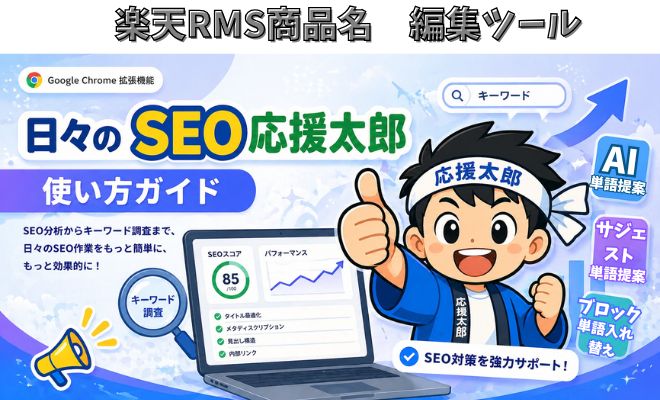
SEO応援太郎 使い方ページ
楽天RMSの商品名をブロック化し、サジェスト・AI提案・重複整理を使って、追加しやすいSEOキーワードを効率よく整えるためのツールです。
✓このツールでできること
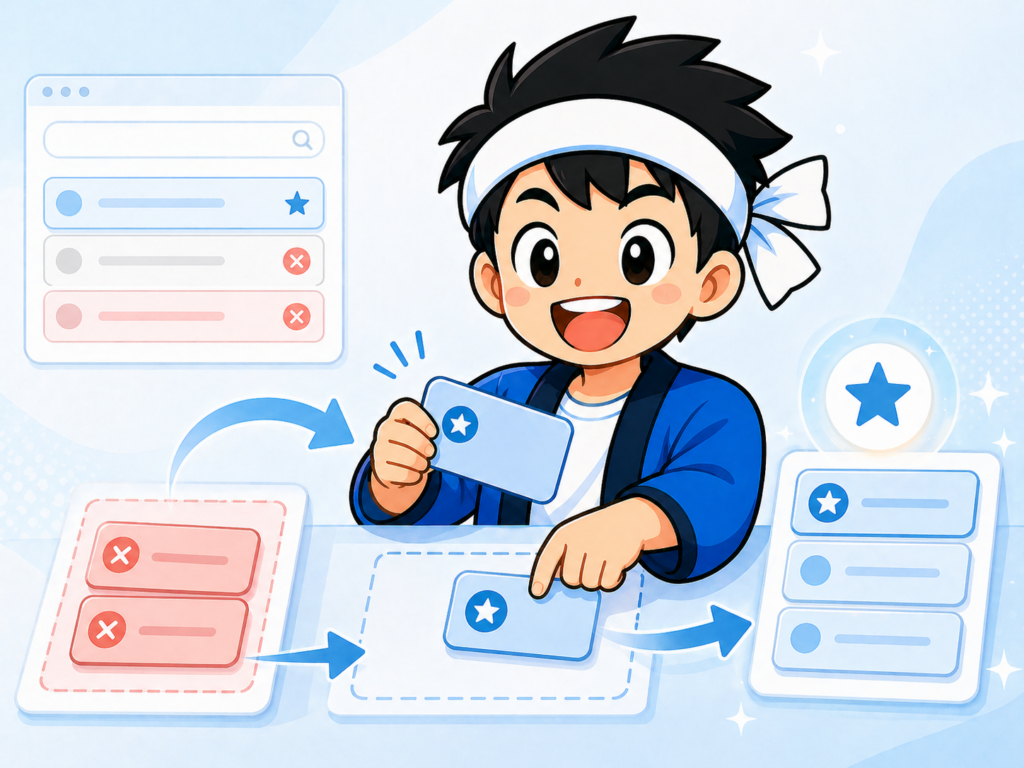
商品名をブロック化
商品名を半角・全角スペースで分解し、単語ブロックとして並び替えできます。
追加サジェスト候補を追加
GoogleサジェストやECサジェストから候補を取得し、選んだキーワードだけ追加できます。


AIキーワード提案
楽天RMSのAIチャットを使い、商品名から追加候補を提案してもらえます。
動画で機能紹介
基本の使い方
RMSの商品編集ページを開く
対象の商品編集ページを開くと、画面上部にツールバーが表示されます。
を押す
現在の商品名がスペースごとに分解され、単語ブロックとして表示されます。
ブロックを編集・並び替え
ブロックはドラッグで並び替えできます。ダブルクリック、または Edit で編集できます。
を押す
ブロックの並び順で商品名を再構築し、RMSの商品名欄に反映します。同時にクリップボードへコピーします。
対象の商品編集ページを開くと、画面上部にツールバーが表示されます。
[分解] を押す
現在の商品名がスペースごとに分解され、単語ブロックとして表示されます。
国産椎茸ギフト送料無料
ブロックを編集・並び替え
ブロックはドラッグで並び替えできます。ダブルクリック、または Edit で編集できます。
[再構築して反映] を押す
ブロックの並び順で商品名を再構築し、RMSの商品名欄に反映します。同時にクリップボードへコピーします。
⌘ボタン一覧
| ボタン | 役割 |
|---|---|
| 分解 | テキスト欄の商品名をスペース区切りでブロックに分解します。 |
| [+] | 任意のキーワードを追加します。スペース入りで入力すると複数ブロックに分解されます。 |
| [Edit] | 選択中のブロックを編集します。スペース入りにすると複数ブロックに分解されます。ダブルクリックでも起動します。 |
| [x] | 選択中のブロックを削除します。 |
| [→キャッチコピー] | 選択中のブロックをキャッチコピー欄へ移動します。 |
| ★固定 | 選択中のブロックを固定ワードに設定します。 |
| Googleサジェスト | 選択ワードをもとにGoogleサジェスト候補を取得します。 |
| ECサジェスト | 選択ワードをもとにEC向けサジェスト候補を取得します。 |
| ♦AI提案 | AIチャットを使って追加候補キーワードを提案します。※楽天RMSのAIを使用します。 |
| 重複一括削除 | 同じキーワードブロックを1つだけ残して整理します。 |
| 再構築して反映 | ブロックを商品名欄へ反映し、クリップボードにもコピーします。 |
🔍サジェストの使い方
調べたいブロックを選択
例として 椎茸 のブロックをクリックします。
または を押す
選択したブロックに関連する候補がポップアップで表示されます。
追加したい候補にチェック
チェックした候補だけを、商品名のブロックに追加できます。
元ワードは自動で除外
サジェスト候補を追加するとき、選択していた元ワードは自動で除外されます。
★固定ワードの使い方
固定ワード機能とは
固定ワードを使うと、サジェスト検索時に「固定ワード + 選択ワード」の組み合わせで候補を取得できます。
固定したいブロックを選択
例:国産 を選択します。
を押す
選んだブロックが固定ワードとして設定されます。
別のブロックでサジェスト検索
例:椎茸 を選択すると、国産 椎茸 の組み合わせで候補を取得できます。
♦AI提案の使い方
AI提案機能とは
AI提案は、商品名をもとに「追加するにふさわしいキーワード」を提案する機能です。
を押す
小さいAIチャットウィンドウが開き、自動でプロンプトを入力・送信します。
「待機中・・・」が表示される
AI回答を取得している間、ツール側には待機表示が出ます。回答が返るまでそのままお待ちください。
候補をチェックして追加
AIが出したキーワードが縦並びで表示されるので、使いたいものだけ選んで追加します。
クリップボードを使用します
AI提案は回答取得にクリップボードを使います。処理中に別の文字をコピーすると、正常に取得できない場合があります。
!重複キーワードの整理
同じキーワードブロックが複数ある場合、赤枠と「重複」ラベルで表示されます。
送料無料 重複国産送料無料 重複
重複一括削除
重複一括削除 を押すと、同じキーワードを1つだけ残して整理できます。
| 選択 | 意味 |
|---|---|
| 左側を残す | 先に出ているブロックを残し、後ろ側の重複を削除します。 |
| 右側を残す | 後ろに出ているブロックを残し、前側の重複を削除します。 |
↻RMSへ反映する
編集が終わったら、再構築して反映 を押してください。現在のブロック順で商品名が作成され、RMSの商品名欄に反映されます。
反映時には自動でクリップボードにもコピーされます。別の場所に貼り付けて確認したい場合にも便利です。
💡おすすめの使い方
順序重要ワードは前方へ
商品を表す中心キーワードは、なるべく前の方に置くと整理しやすくなります。
固定軸ワードを固定
「国産」「無添加」「ギフト」などを固定し、掛け合わせ候補を探すと便利です。
整理最後に重複削除
候補をたくさん追加した後は、重複一括削除で商品名を整理しましょう。
?困ったとき
ツールが表示されない
RMSの商品編集ページを再読み込みしてください。拡張機能が有効になっているかも確認してください。
AI提案が失敗する
楽天RMSのAIチャット側でログインが必要な場合があります。先にAIチャット画面へログインしてから再実行してください。
サジェストが取れない
外部サービス側の仕様変更や通信状態により、一時的に取得できない場合があります。時間をおいて再度お試しください。
重複が消えない
見た目が似ていても、全角・半角・記号違いがあると別キーワードとして扱われます。
日々のSEO応援太郎|楽天タイトル最適化ツール

コメント