
マイ専用GPTs太郎の使い方
マイGPTの「あの手軽さ」を、これからも
2026年12月11日、ChatGPTのカスタムGPT(マイGPT)は提供終了が予定されています。
今後は、これまでマイGPTに設定していた指示やファイルなどを、プラグインへ移行して利用していく形になります。
プラグインは、複数の機能や外部サービスとの連携までまとめられる便利な仕組みです。
一方で、マイGPTにはマイGPTならではの便利さがありました。
たとえば、
「このGPTを開いたら、商品情報だけ貼ればいい」
という使い方です。
あらかじめ、「ユーザーが共有した商品情報から、商品のベネフィットを10個抽出してください」と設定しておけば、毎回その指示を書く必要はありません。
専用のマイGPTを開いて、
商品情報を貼るだけ。
非常にシンプルでした。
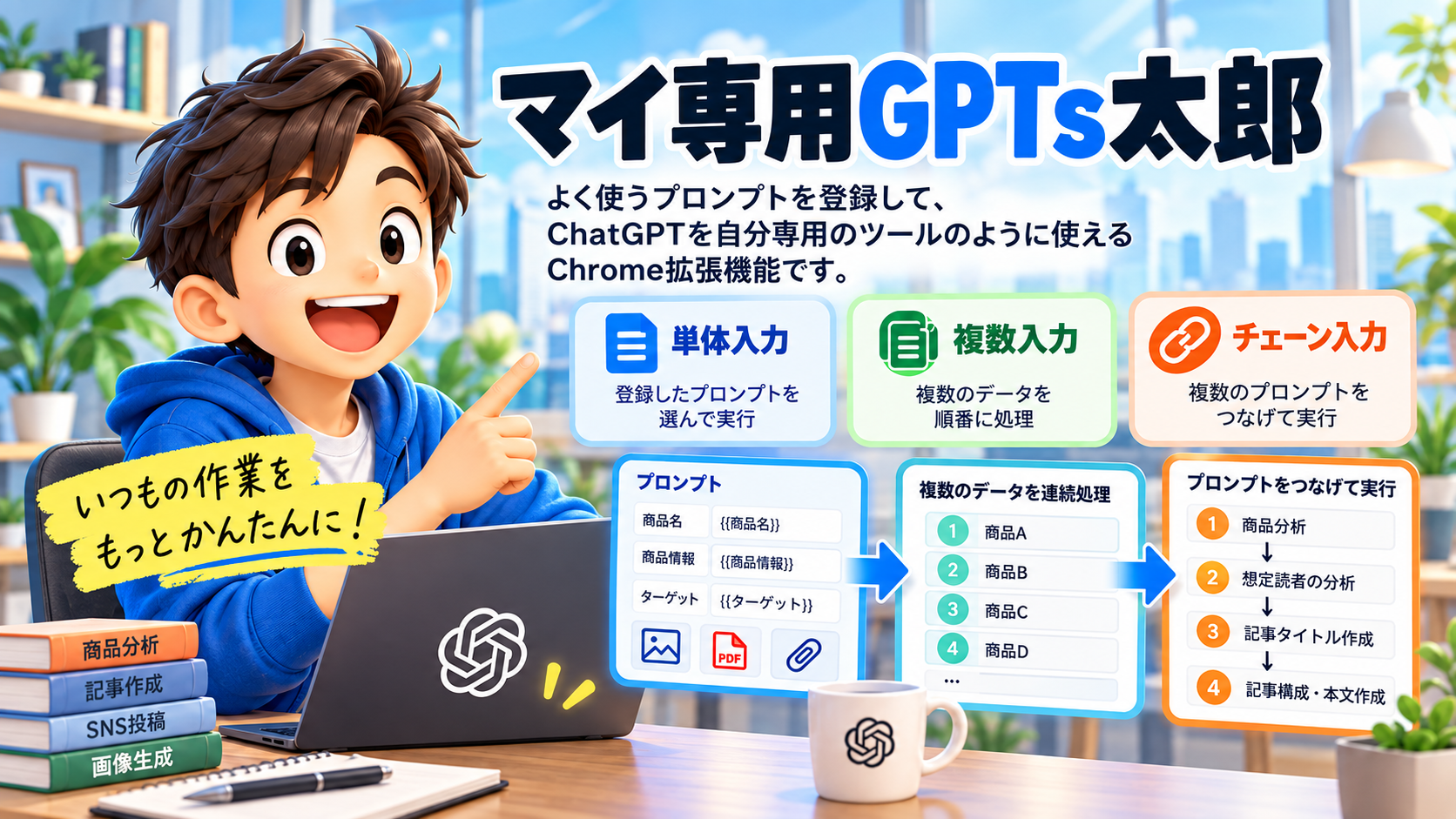
「マイ専用GPTs太郎」は、このようなマイGPTの軽量で手軽な使い方を、通常のChatGPTでも再現するためのChrome拡張機能です。
でも、「プロンプトを保存するだけ」のツールならすでにあった
もちろん、よく使うプロンプトを保存して、必要なときに呼び出せるツール自体は以前からいくつも存在していました。
単純に、
「プロンプトを保存しておく」
「入力する部分だけ変数にする」
だけでは、わざわざ新しいツールを作る意味はあまりありません。
そこで僕は、以前から自分用に作って使っていた、
複数の入力内容を、ChatGPTへ順番に連続送信する機能
も一緒に盛り込むことにしました。
さらに、
商品分析
↓
ターゲット分析
↓
記事タイトル作成
↓
本文作成
のように、異なる複数のプロンプトを決めた順番で連続実行する「チェーンプロンプト」にも対応しました^^
つまり「マイ専用GPTs太郎」は、
プロンプトを保存して呼び出すだけのツールではありません。
1つのプロンプトを何件ものデータに連続実行したり、
複数のプロンプトを組み合わせて、ひとつの作業フローとして動かしたりできます。
マイGPTの「素材だけ入れれば使える」という手軽さを残しながら、その先の繰り返し作業までまとめて自動化する。
そこまでをひとつにまとめたのが「マイ専用GPTs太郎」です。
プロンプトを毎回入力しなくていい
普段ChatGPTを使っていると、同じような指示を何度も入力することがあります。
たとえば、
「この商品情報から商品のベネフィットを10個考えてください」
「この記事から15秒動画用のテロップを作ってください」
「この商品について想定読者を考えてください」
などです。
マイ専用GPTs太郎では、こうしたプロンプトをあらかじめ保存しておけます。
次回からは保存したプロンプトを選び、必要な情報だけ入力して実行できます。
マイGPTで、「専用GPTを開いて素材だけ渡す」という使い方をしていた方にも使いやすい仕組みです。
タグを使えば、入力する部分だけ表示できる
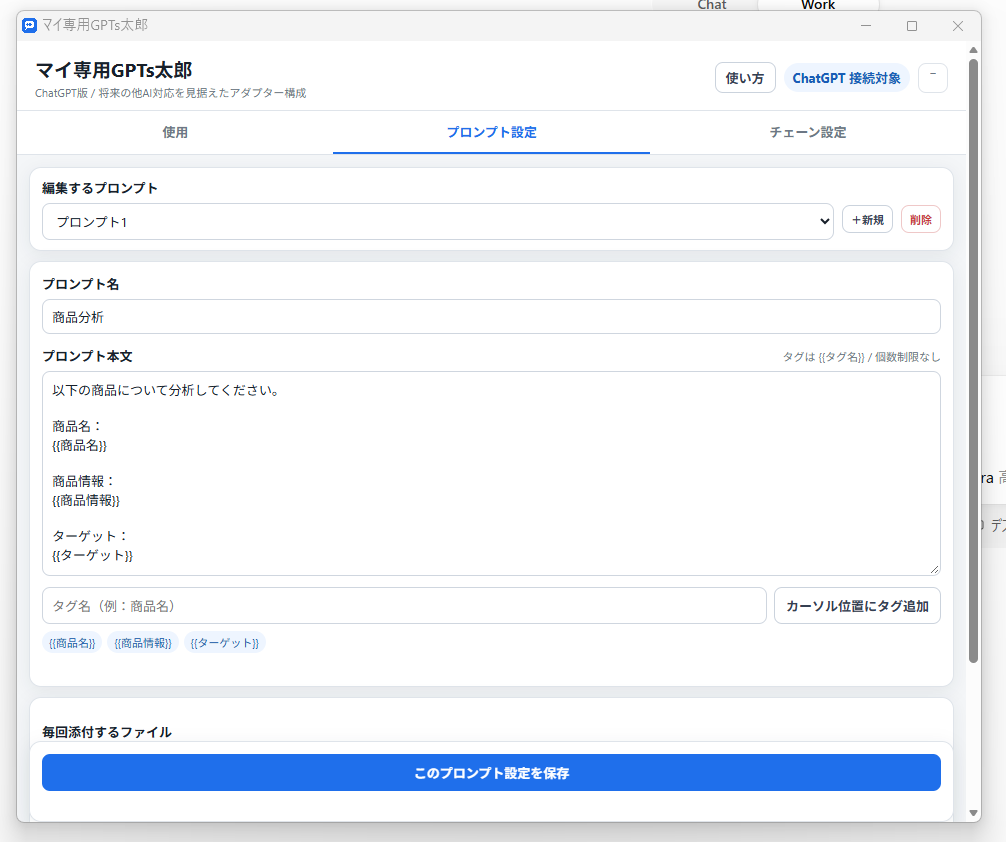
保存するプロンプトには「タグ」を設定できます。
たとえば、次のようなプロンプトを保存します。
以下の商品について分析してください。
商品名:
{{商品名}}
商品情報:
{{商品情報}}
ターゲット:
{{ターゲット}}
{{商品名}}
{{商品情報}}
{{ターゲット}}
の部分がタグです。
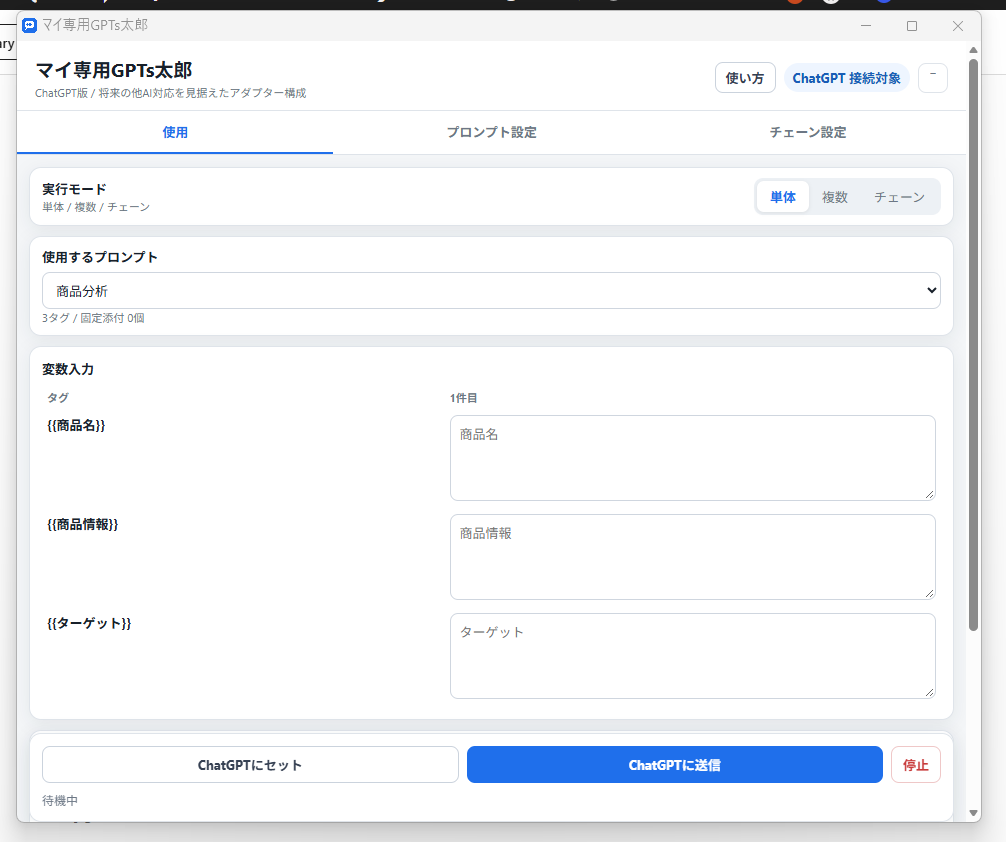
このプロンプトを実行すると、画面には、
商品名
商品情報
ターゲット
の入力欄が表示されます。
利用するときにプロンプト本文を編集する必要はありません。
必要なところだけ入力して、ChatGPTへ送信できます。
画像やPDFも一緒に送れる
文章だけでなく、画像やPDFなどのファイルもChatGPTへ添付できます。
パソコンからファイルを選択するだけでなく、ドラッグ&ドロップにも対応しています。
さらに、Webページ上にある画像なら、
画像を右クリック
↓
「画像をコピー」
↓
マイ専用GPTs太郎の添付欄でCtrl+V
という使い方もできます。
画像を一度パソコンへ保存してから添付し直す必要はありません。
毎回使うファイルもプロンプトと一緒に保存できる
プロンプトには「固定添付ファイル」を設定できます。
たとえば、「記事作成」というプロンプトに、
記事執筆ルール.pdf
を登録しておきます。
すると、そのプロンプトを使うたびに、記事執筆ルールも自動的に添付されます。
毎回同じ資料を選び直す必要がありません。
ほかにも、
ブランドガイドライン
会社概要
商品資料
マニュアル
参考画像
ロゴ
など、毎回ChatGPTへ渡している資料がある場合に便利です。
(マイGPTの”知識”のような使い方です。)
使い方は3つ
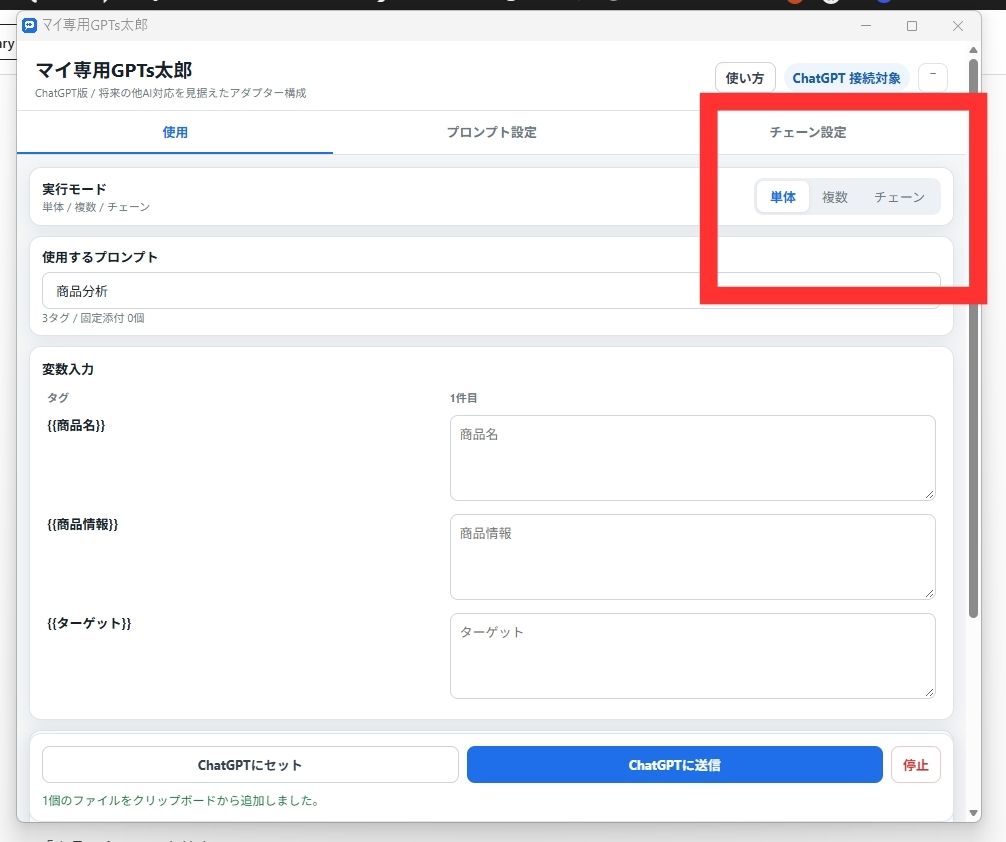
マイ専用GPTs太郎には、「単体入力」「複数入力」「チェーン入力」の3つのモードがあります。
用途によって使い分けることができます。
単体入力
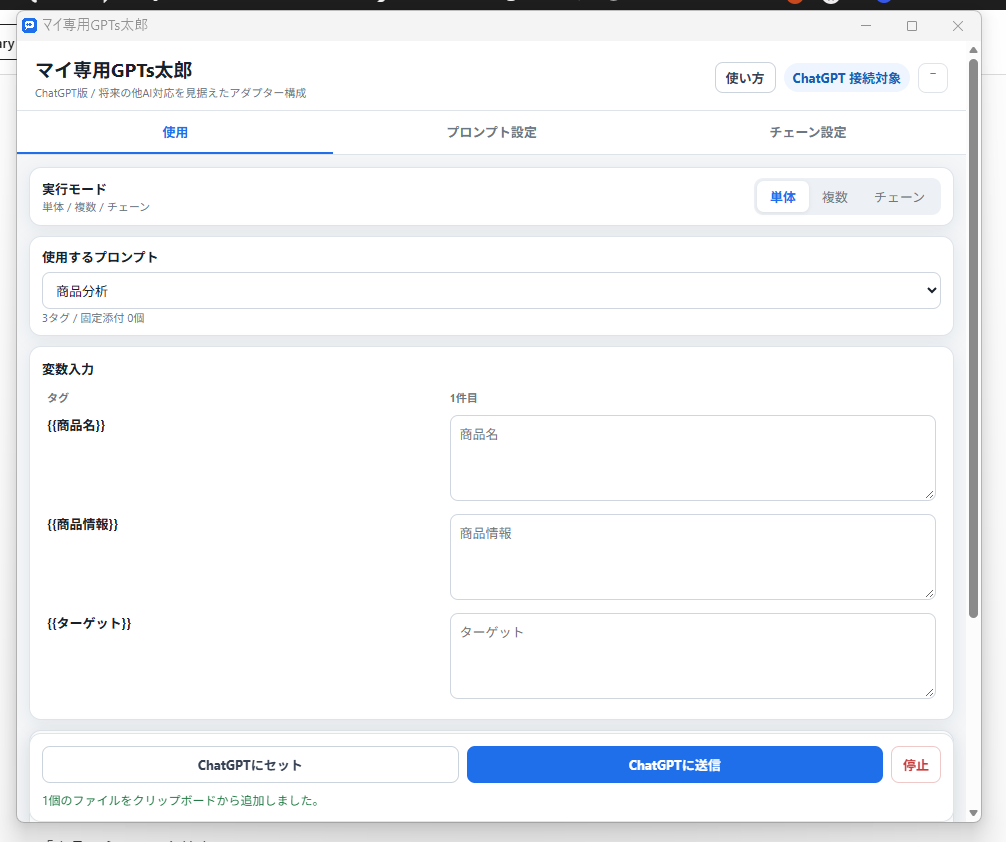
もっともシンプルな使い方です。
保存しているプロンプトを1つ選び、必要な情報を入力してChatGPTへ送信します。
たとえば、
「商品ベネフィット抽出」
というプロンプトを保存している場合、
商品名
商品情報
商品画像
だけを入力。
あとは実行するだけです。
マイGPTで、「専用GPTを開いて、商品情報だけ貼る」
という使い方にもっとも近いモードです。
複数入力
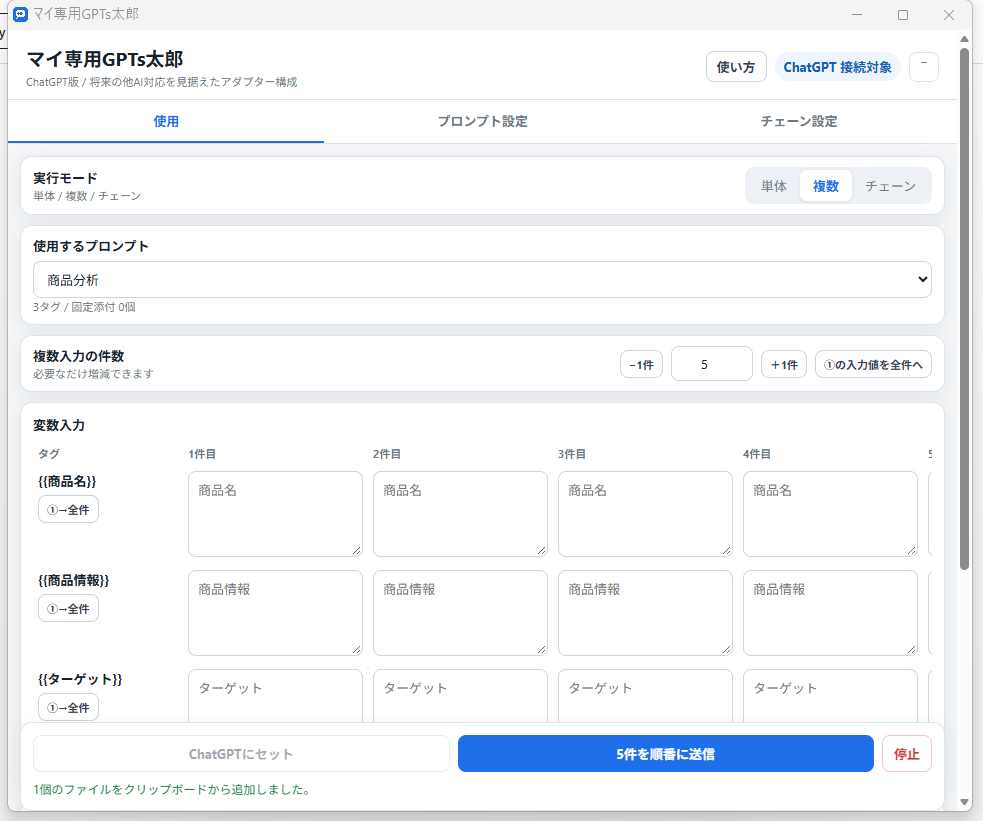
同じプロンプトを、複数の内容に対して順番に実行するモードです。
たとえば、5つの商品を分析したい場合。
商品Aの情報
商品Bの情報
商品Cの情報
商品Dの情報
商品Eの情報
を先に登録しておきます。
実行すると、
商品Aを送信
↓
ChatGPTの回答完了
↓
商品Bを送信
↓
ChatGPTの回答完了
↓
商品Cを送信
というように、自動的に順番に処理します。
毎回、
コピー
↓
ChatGPTへ貼り付け
↓
送信
↓
回答を待つ
↓
次の商品を貼り付ける
という作業を繰り返す必要がありません。
商品分析、記事作成、SNS投稿、メール作成など、同じ処理を何件も行う作業に向いています。
チェーン入力
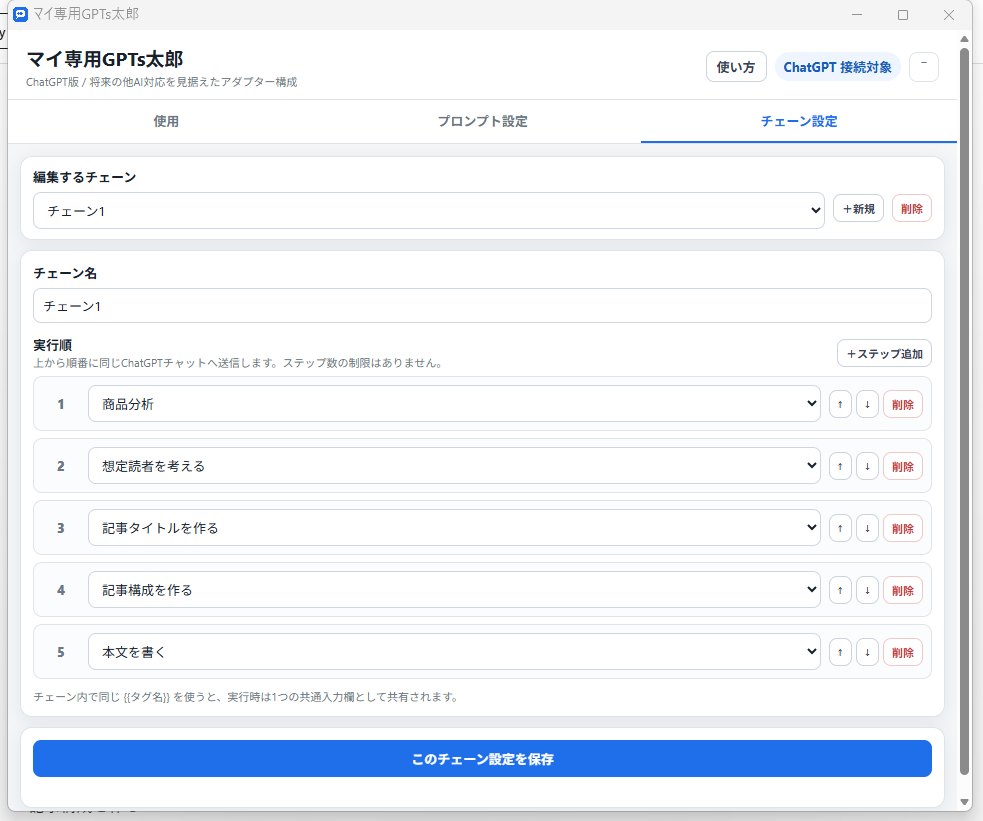
チェーン入力は、複数の保存プロンプトを順番につなげて実行するモードです。
たとえば、
商品を分析する
↓
想定読者を考える
↓
記事タイトルを作る
↓
記事構成を作る
↓
本文を書く
という流れを作ることができます。
ChatGPTが1つ目の回答を完了すると、2つ目のプロンプトを送信。
2つ目が終わると3つ目。
というように、順番に実行されます。
すべて同じChatGPTの会話内で処理されるため、
「先ほどの分析をもとに考えてください」
「これまでの内容を踏まえて作成してください」
といった使い方もできます。
チェーンで使うタグは共通
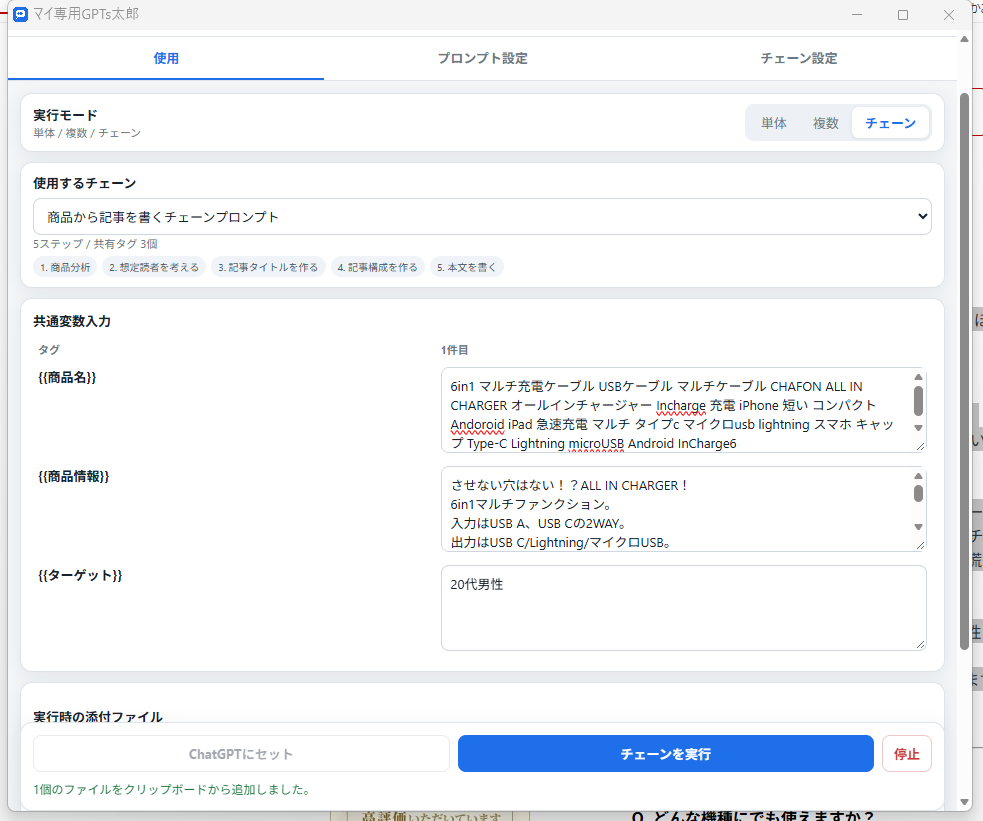
チェーン入力では、複数のプロンプトで同じタグが使用されている場合、同じ内容を何度も入力する必要はありません。
たとえば、
プロンプト1
{{商品名}}について分析してください。
プロンプト2
{{商品名}}の想定読者を考えてください。
プロンプト3
{{商品名}}の記事タイトルを作ってください。
という3つのプロンプトがあった場合。
チェーン実行画面では、
商品名
の入力欄は1つだけです。
一度入力すれば、チェーン内にある同じタグすべてへ反映されます。
プロンプトの順番も自由に設定できる
チェーンで使用するプロンプトは、自分で選択できます。
実行する順番も変更できます。
たとえば、
商品分析
↓
ターゲット分析
↓
タイトル作成
というチェーン。
別に、
記事内容確認
↓
ショート動画テロップ作成
↓
SNS投稿文作成
というチェーンを作ることもできます。
普段自分がChatGPTで行っている作業手順を、そのまま登録するようなイメージです。
マイGPTのように「用途ごとの専用ツール」を作れる
たとえば、
「商品分析用マイGPT」
「記事タイトル作成用マイGPT」
「ショート動画作成用マイGPT」
を使い分けていた場合。
マイ専用GPTs太郎では、
商品分析
記事タイトル作成
ショート動画作成
というプロンプトを登録しておくことで、似た使い方ができます。
しかも、用途ごとに新しいGPTを作る必要はありません。
1つの拡張機能の中に、自分がよく使う仕事をまとめて登録できます。
自分専用の「小さなGPT」を必要なだけ作っておくような感覚で使えます。
必要なプロンプトだけを使う、軽量な仕組み
マイGPTやプラグインでは、あらかじめ設定された指示や参照情報などをもとにChatGPTが動作します。
一方、マイ専用GPTs太郎は非常にシンプルです。
使いたいプロンプトを選んだときに、そのプロンプトと入力内容をChatGPTへ送ります。
そのため、「この作業では、この指示だけ」という形で用途を細かく分けやすくなっています。
長大な共通指示をひとつにまとめるのではなく、
商品分析用
記事作成用
画像生成用
動画構成用
など、必要な処理だけを小さく保存して使うことができます。
Workを使わず、いつものChatのまま使える
マイGPTをプラグインに移行すると、以降はWork(AIエージェント)として動き、トークンの消費があります。
普通に使う分には軽微な量ですが、Workやコーデックスを限界ギリギリまで使う方にとっては
トークン切れの時にはマイGPTの使用も制限される。という事態になります。
普段の日常作業程度のマイGPTの使用を
このマイ専用GPTs太郎に逃がしておけば、AI使用の全体的な効率が高まります。
マイGPT終了後も、便利だった使い方は残したい
カスタムGPTは2026年12月11日に提供終了が予定されており、今後はプラグインへの移行が進んでいきます。
プラグインには、外部サービスとの連携や複数の機能をまとめられるなど、マイGPTにはなかった強みがあります。
一方で、
専用GPTを開く
↓
素材だけ入れる
↓
いつもの処理をしてもらう
というマイGPTのシンプルさが便利だった方も多いはずです。
マイ専用GPTs太郎は、その使い方を別の形で残します。
「商品情報を入れるだけ」
「記事を貼るだけ」
「画像を貼るだけ」
そのほかの指示は、あらかじめ登録しておく。
さらに必要であれば、複数件をまとめて実行したり、複数のプロンプトを順番につなげたりする。
マイGPTの手軽さを残しながら、繰り返し作業をさらに減らす。
それが「マイ専用GPTs太郎」です。
Gemini/NotebookLMに対応:2026/10/1
Gemini/NotebookLM への入力に対応しました。ツール自体は共通で、アクセスしているチャットAIによって自動的に入力先が変わります。Geminiで立ち上げたときはGemini用、ChatGPTで立ち上げたときはChatGPT用のツールとして機能します。
インポート/エクスポートを追加:2026/10/1
プロンプトと、チェーン設定のインポート/エクスポート機能を追加しました。
それぞれ共有ボタンで書きだす、を選ぶことで設定した内容を書きだして人に共有したりできます。
チェーン設定については、例えば3つのプロンプトを連続使用する内容だった場合、それぞれのプロンプトもインポートされます。
マイGPTの編集画面からワンボタンで拡張機能にプロンプトを引き継ぎ:2026/10/1
いつものマイGPTを気軽に「マイ専用GPTs太郎」に。
マイGPTの編集画面で、右下に表示される「マイ専用GPTs太郎へ読み込む」ボタンを押すと、そのマイGPTの設定がマイ専用GPTs太郎に引き継がれます。
引き継がれる内容は「名前」と「指示文」のみとなっています。





コメント