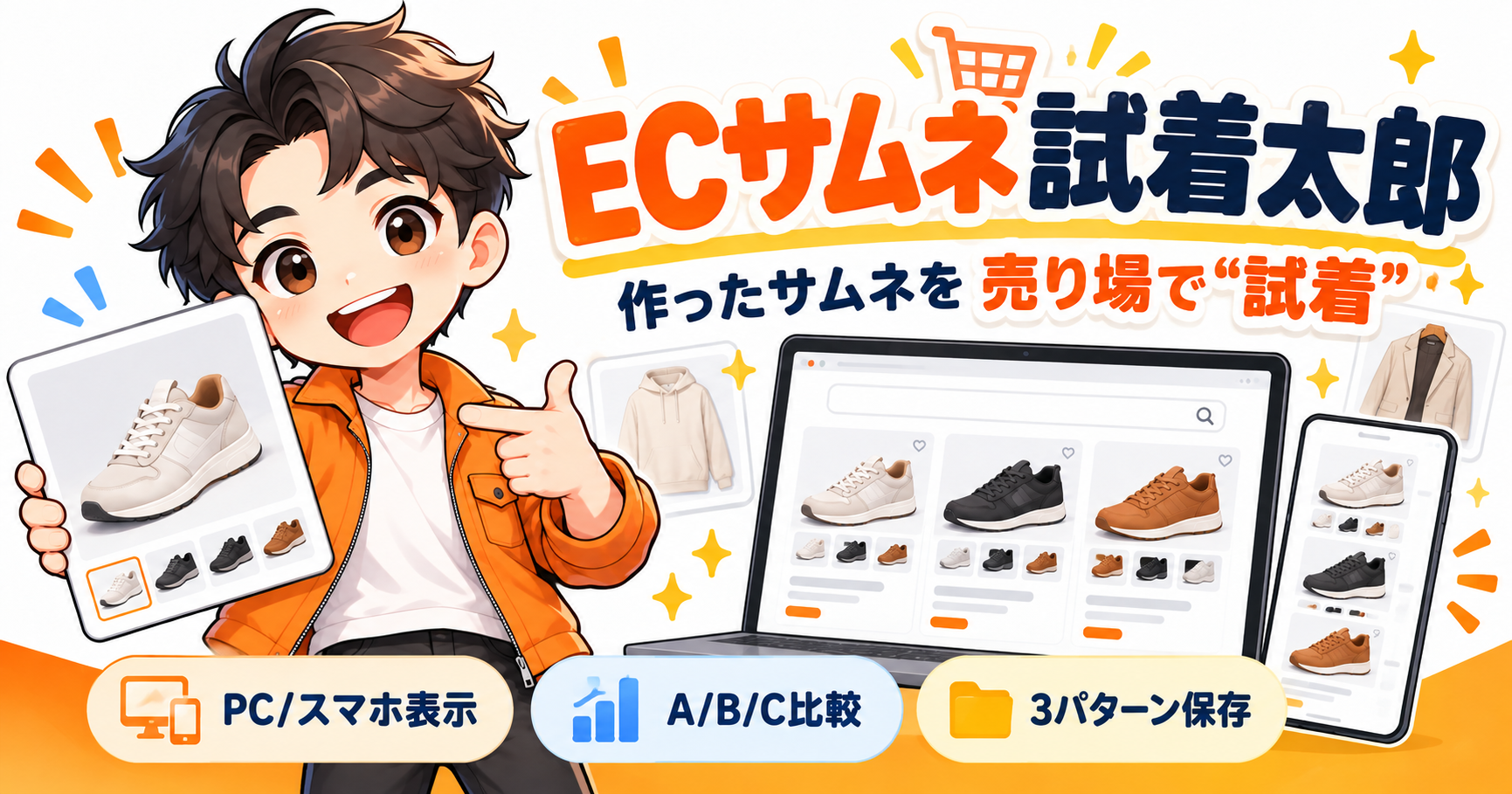
作ったサムネイルを、本番の売り場で“試着”する。
ECサムネ試着太郎は、楽天市場・Yahoo!ショッピング・Amazonの検索結果に、自分で作った商品サムネイルを仮想的に表示できるツールです。
実際の商品画像を変更したり、モールへ反映したりする必要はありません。
「この画像、競合と並んだら目立つ?」
「PCではいいけど、スマホではどう見える?」
「A・B・Cのどれが一番強い?」
そんな確認を、検索結果を見ながらその場で行えます。
対応しているモール
ECサムネ試着太郎は、以下の3モールに対応しています。
・楽天市場
・Yahoo!ショッピング
・Amazon.co.jp
開いているモールを自動で判別するため、モールごとに設定を切り替える必要はありません。
基本的な使い方
確認したいキーワードで検索する
まず、いつも通り各モールで商品を検索します。
たとえば楽天市場なら、
「レディース ローファー 3E」
「充電ケーブル」
「黒豆茶」
など、実際に確認したい検索キーワードで検索してください。
表示された本物の検索結果をそのまま使って試着します。
「サムネ試着太郎」を開く
検索結果画面の右下に表示される「サムネ試着太郎」をクリックします。
操作パネルが開きます。
普段は小さく閉じておけるので、検索や通常の閲覧を邪魔しません。
サムネイル画像を登録する
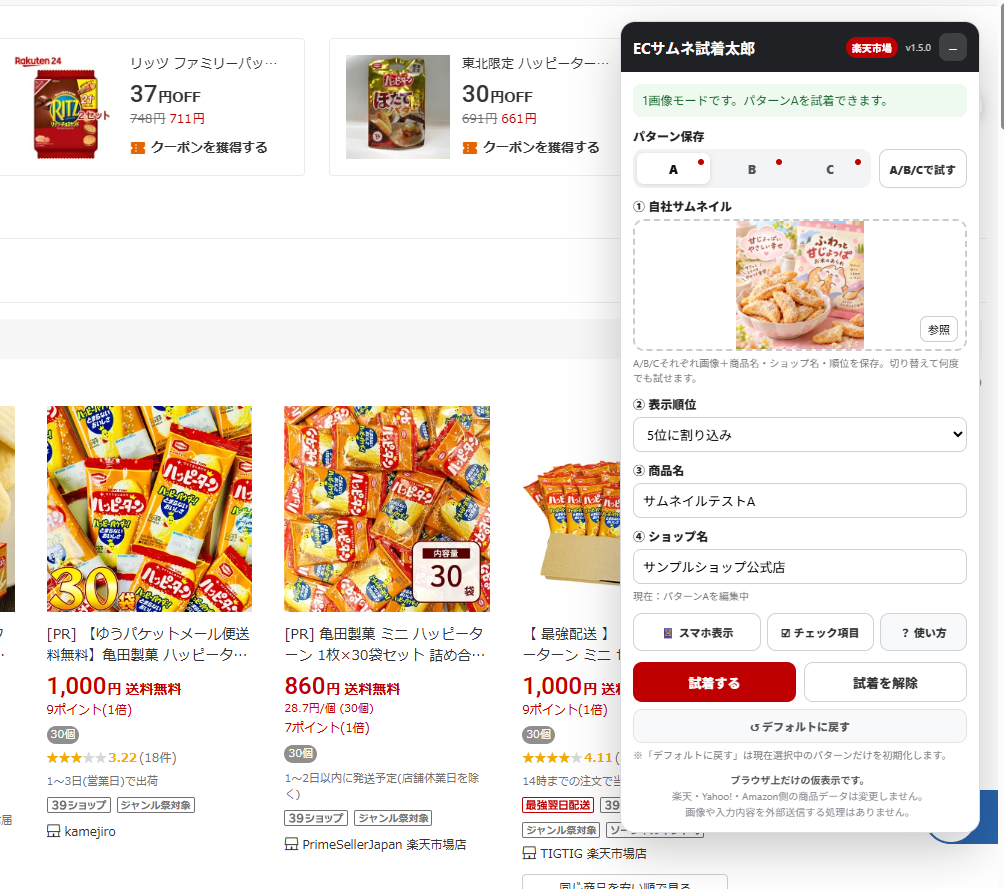
画像の登録方法は3種類あります。
■コピー&ペースト
Canvaや画像編集ソフトなどで画像をコピーし、サムネ試着太郎上で貼り付けます。
Ctrl+Vだけで登録できます。
画像制作中に何度も試したい場合は、この方法が一番おすすめです。
■ドラッグ&ドロップ
パソコン上の画像ファイルを、そのまま画像登録エリアへドラッグします。
■ファイルから選択
保存済みの画像ファイルを選択して登録することもできます。
自社商品の情報を設定する
必要に応じて、表示する商品情報を変更できます。
・商品名
・ショップ名
・表示順位
最初からサンプル情報が入っているため、
「とりあえずサムネだけ見たい」
という場合は、画像だけ変更してそのまま使えます。
表示したい順位を選ぶ
「表示順位」で、自社商品を何番目に表示するか選択します。
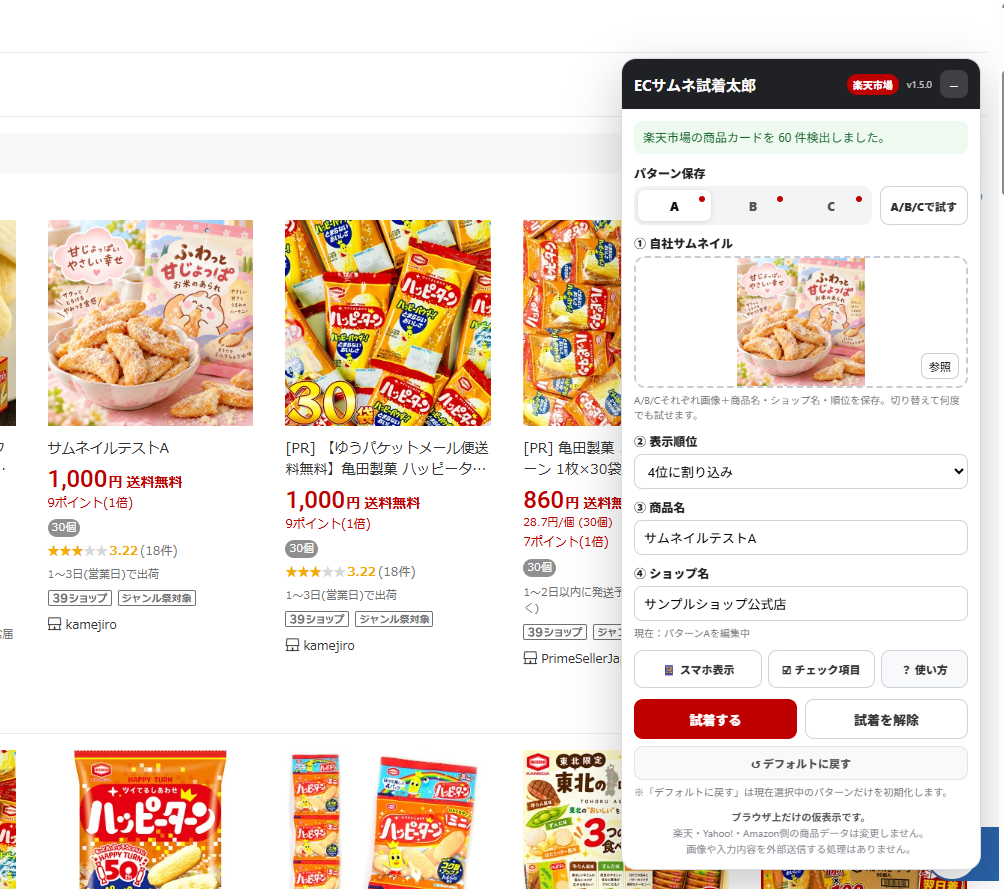
たとえば、5位を選んだ場合、
1位 競合商品
2位 競合商品
3位 競合商品
4位 競合商品
5位 自社商品
6位 元々5位だった商品
7位 元々6位だった商品
というように、既存商品を消さずに検索結果へ割り込み表示します。
実際の検索順位が変更されるわけではありません。
自分のブラウザ上だけで一時的に表示を変更しています。
「試着する」を押す
設定ができたら、
「試着する」をクリックします。
実際の検索結果の中に、自社商品が表示されます。
ここで重要なのは、サムネイル単体の出来栄えだけを見るのではなく、
競合商品と並んだときにどう見えるか
を確認することです。
A・B・Cの3パターンを保存できます
サムネ試着太郎では、3種類の設定を保存できます。
A / B / C
それぞれに、
・画像
・商品名
・価格
・ショップ名
・評価
・レビュー数
・ポイント
・表示順位
を保存できます。
たとえば、
A:白背景で商品を大きく見せた画像
B:使用シーンを見せた画像
C:文字や訴求を強めた画像
といった使い分けができます。
A・B・Cをクリックするだけで切り替えられます。
3画像を同時に比較する
普段は1画像だけを試着する使い方が手軽ですが、
「A/B/Cで試す」
を押すと、3画像比較モードに切り替わります。
A・B・Cそれぞれに画像を登録して、「3画像を比較」をクリックします。
たとえば表示順位を5位にしている場合、
5位 A案
6位 B案
7位 C案
というように3つを連続して表示できます。
競合商品に囲まれた状態で、
どのサムネイルが一番目に入るか
を比較できます。
スマホ表示を確認する
サムネイルはPCだけでなく、スマホでの見え方も重要です。
「スマホ表示」
をクリックすると、現在開いているモールに合わせたスマホ・アプリ風プレビューが表示されます。
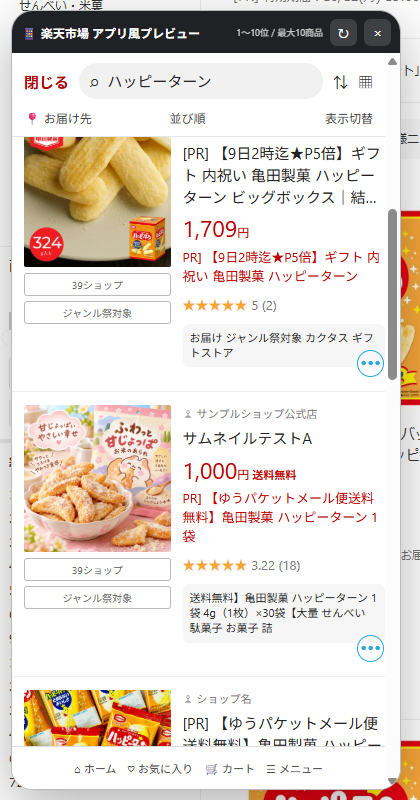
楽天市場を開いている場合
→ 楽天市場アプリ風
Yahoo!ショッピングを開いている場合
→ Yahoo!ショッピングアプリ風
Amazonを開いている場合
→ Amazonアプリ風
として表示されます。
PCとスマホ、両方で確認するのがおすすめ
PCでは目立っていても、スマホでは商品画像が小さくなり、印象が大きく変わることがあります。
逆に、「PCでは少し派手に見えるけど、スマホではちょうどいい」
ということもあります。
サムネイルを決める際は、
PCでどう見えるか
+
スマホでどう見えるか
の両方を確認するのがおすすめです。
サムネイルを見るときのポイント
競合の中で埋もれていないか
サムネイル単体ではなく、周囲の商品と一緒に見てください。
競合と色や構図が似すぎていると、きれいな画像でも埋もれてしまうことがあります。
商品が一瞬で認識できるか
検索結果では、ユーザーが一つの商品を見る時間は非常に短くなります。
細かい情報を詰め込むより、「何の商品なのか」
が一瞬で伝わることが重要です。
周囲と違う要素があるか
たとえば競合の多くが白背景なら、
・背景色
・商品の向き
・使用シーン
・余白
・文字量
などを変えるだけでも見え方が大きく変わります。
小さく表示しても読めるか
制作画面では大きく見えていても、検索結果ではかなり小さく表示されます。
特にスマホでは、細かすぎる文字や情報はほとんど見えない
ことがあります。
スマホ表示も合わせて確認してください。
試着を解除する
試着した商品を消したい場合は、
「試着を解除」
をクリックしてください。
元の検索結果へ戻ります。
ページを再読み込みしても元に戻ります。
デフォルトに戻す
設定を初期状態へ戻したい場合は、
「デフォルトに戻す」を使用します。
現在選択しているA・B・Cの設定を初期状態へ戻せます。
よくある質問
実際の商品画像や検索順位は変更されますか?
変更されません。ECサムネ試着太郎は、現在表示しているページを自分のブラウザ上だけで一時的に変更しています。楽天市場・Yahoo!ショッピング・Amazon側の商品データには変更を加えません。
登録した画像は外部へ送信されますか?
画像はブラウザ内で利用します。
サムネイル試着のために外部サーバーへ画像をアップロードする仕組みではありません。
RMSなどへのログインは必要ですか?
必要ありません。
通常の検索結果画面で利用できます。
APIキーは必要ですか?
必要ありません。
現在ブラウザに表示されている検索結果を利用します。
Yahoo!ショッピングで順位が少しズレることがあります
Yahoo!ショッピングではPR商品など特殊な枠が表示されることがあります。
そのため、画面上の見た目の順位とサムネ試着太郎が認識する順位が多少前後する場合があります。
サムネイル比較用途としてご利用ください。
スマホ表示は実際のアプリそのものですか?
実際のスマートフォンアプリを直接表示しているわけではありません。
各モールのアプリ画面を参考に、サムネイルのサイズや商品カードの見え方を確認するためのプレビューとして再現しています。
サムネイルは「単体」ではなく「売り場」で見る
画像制作ソフトの画面では、とても良く見えたサムネイル。
でも検索結果へ置いてみると、
「思ったより目立たない」
「競合と色がかぶっている」
「スマホだと何の商品かわからない」
ということがあります。
ECサムネ試着太郎は、サムネイルを作ってから確認するのではなく、作りながら売り場で確認するためのツールです。
ぜひA・B・Cをいろいろ試着して、売り場の中で一番強く見えるサムネイルを探してみてください。



コメント