
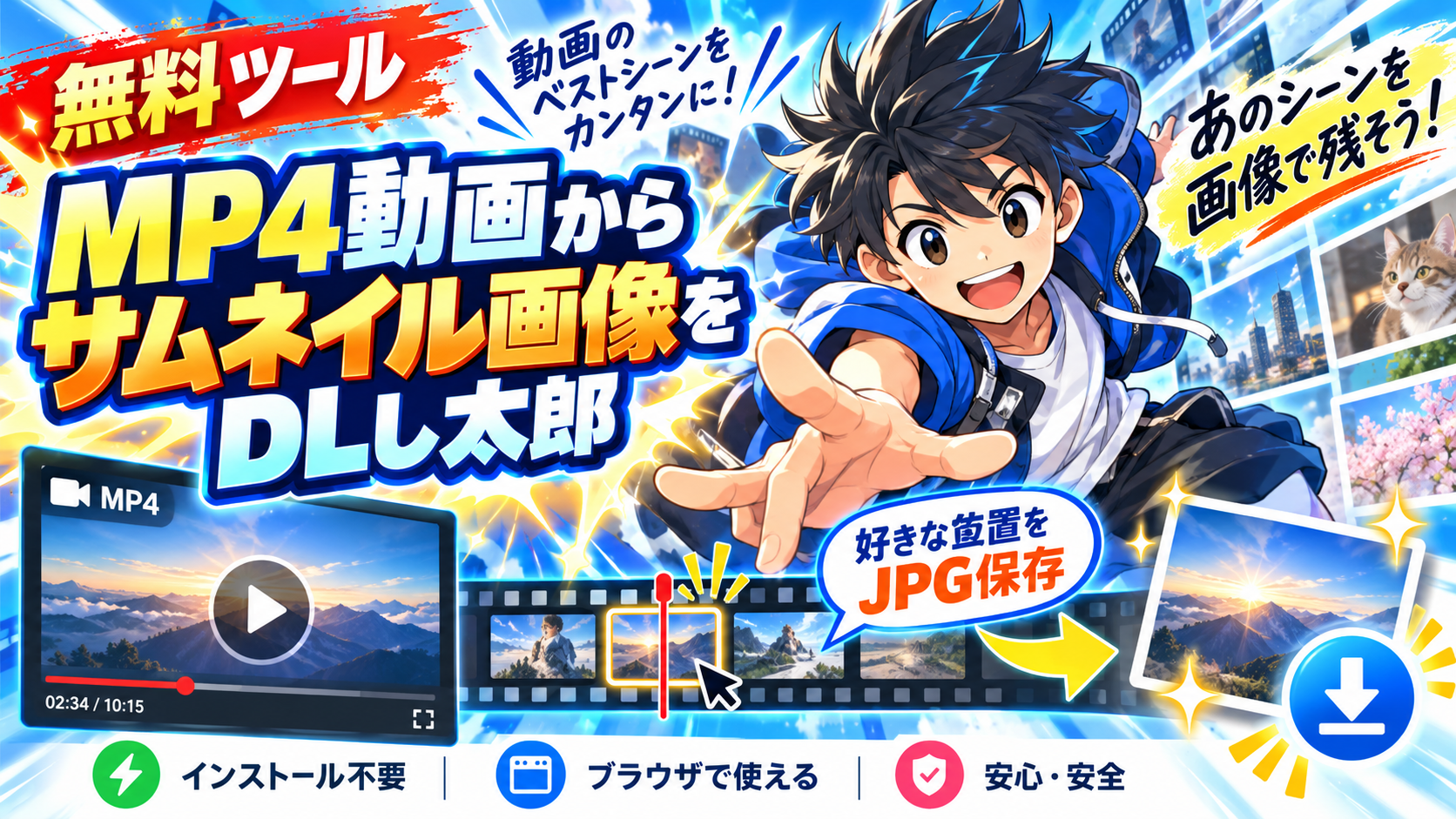
MP4から好きな場面をJPGで保存
動画の中から「この瞬間を画像にしたい」という場面を、かんたんにJPG画像として保存できる無料ツールです。
MP4ファイルをドラッグ&ドロップするだけで動画をプレビュー表示。
シークバーを動かしながら好きな位置を探し、**「この位置をJPG保存」**を押すだけで、その場面を画像としてダウンロードできます。
サムネイル作成やブログ記事用の画像、SNS投稿用素材などにご利用ください。
MP4 → JPG プレビュー切り出し
MP4をここへドラッグ&ドロップ
またはクリックして動画を選択
プレビューを見ながら好きな位置をJPG保存できます
プレビューを見ながら好きな位置をJPG保存できます
0.00 秒
動画を停止してから保存すると狙った位置を切り出しやすいです。
シークバーは0.01秒単位、微調整ボタンは0.1秒 / 1秒単位です。
シークバーは0.01秒単位、微調整ボタンは0.1秒 / 1秒単位です。
目次
このツールでできること
・MP4動画をブラウザ上でプレビュー
・好きな秒数までシークバーで移動
・0.1秒単位、1秒単位で位置を微調整
・表示中のフレームをJPG画像として保存
・ソフトのインストール不要
・無料で利用可能
使い方
- MP4ファイルをドラッグ&ドロップします。
- 動画を再生、またはシークバーを動かして保存したい場面を探します。
- 必要に応じて「±0.1秒」「±1秒」で位置を調整します。
- 「この位置をJPG保存」をクリックします。
- 表示している場面がJPG画像として保存されます。
こんなときに便利です
動画からブログ記事用の画像を作りたいときや、YouTube・Instagram・TikTokなどの動画からサムネイル候補を取り出したいときに便利です。
動画編集ソフトを立ち上げてスクリーンショットを撮る必要がなく、ブラウザだけですぐに画像を作成できます。
動画はサーバーにアップロードされません
このツールでは、動画の読み込みからJPG画像への変換までをブラウザ上で処理します。
MP4ファイルを当サイトのサーバーへアップロードして変換する仕組みではありません。
仕事用の動画や公開前の動画などを扱う場合にも使いやすい仕様です。
ご利用について
ブラウザで正常に再生できるMP4動画をご利用ください。
動画の形式や圧縮方式によっては、ブラウザ側が対応しておらず正常に読み込めない場合があります。
Google Chrome、Microsoft Edgeなどの最新版ブラウザでの利用をおすすめします。





コメント