Cabinetあっしゅクリーン太郎の使い方
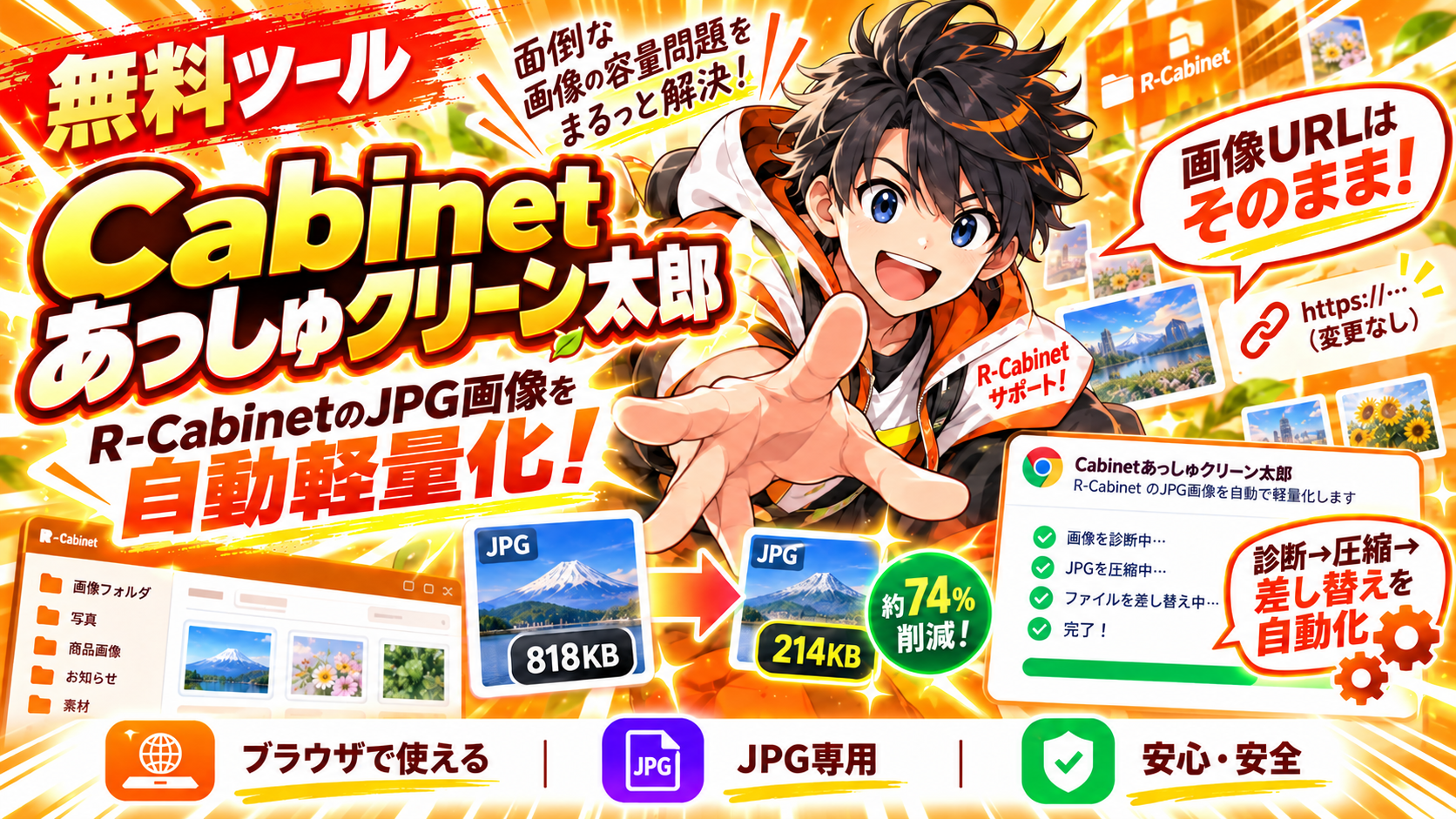
Cabinetあっしゅクリーン太郎は、楽天RMSのR-Cabinetに登録されているJPG画像を、現在の画像URLを変えずに軽量化するChrome拡張機能です。
R-Cabinetのフォルダを開いて実行するだけで、設定した容量以上のJPG画像を自動で診断し、圧縮・差し替えまで行います。
「R-Cabinetの空き容量が少なくなってきた」「過去に登録した画像の容量が大きい」といった場合にご利用ください。
こんなときにおすすめです
R-Cabinetには、長年の店舗運営で多くの画像が蓄積されていきます。
特に以前登録した画像には、見た目には大きな違いがなくても、1枚あたり数百KBの容量を使用しているものがあります。
Cabinetあっしゅクリーン太郎では、
- R-Cabinet内の容量が大きなJPG画像を抽出
- ブラウザ上で画像を圧縮
- 元の画像URLを維持したまま差し替え
- 圧縮前後の容量や削減容量を確認
といった処理を自動化できます。
画像そのものを削除するツールではありません。
対応画像について
現在のバージョンでは、JPG / JPEG画像のみ対応しています。
PNG・GIFなど、その他の画像形式は処理対象になりません。
また、画像の縦横サイズは原則変更せず、JPEGの圧縮によってファイル容量を削減します。
そのため、
1600×900 → 1600×900
のように、画像サイズを維持したまま軽量化します。
初期設定
Cabinetあっしゅクリーン太郎には、あらかじめ以下の初期設定が入っています。
| 項目 | 初期値 |
|---|---|
| 圧縮対象 | 300KB以上 |
| 目標容量 | 200KB |
| JPEG品質 | 82%から開始 |
| JPEG品質下限 | 75% |
| 最低削減率 | 1% |
| 画像サイズ | 変更しない |
| 対応形式 | JPG / JPEG |
基本設定は通常、閉じた状態で表示されます。
設定を変更したい場合のみ「基本設定」を開いて調整してください。
使い方
STEP 1 R-Cabinetを開く
楽天RMSへログインし、
画像・動画登録 → R-Cabinet
を開きます。
その後、軽量化したい画像が保存されているフォルダを選択してください。
Cabinetあっしゅクリーン太郎は、現在開いているフォルダを対象に処理します。
STEP 2 Cabinetあっしゅクリーン太郎を開く
R-Cabinet画面右下に表示されている、
Cabinetあっしゅクリーン太郎
を開きます。
普段はコンパクトに表示されるため、R-Cabinetの通常操作を邪魔しにくい設計になっています。
ツール外をクリックすると自動的に縮小します。
STEP 3 まずは「診断」
最初に、
「このフォルダを診断」
を押してください。
現在開いているR-CabinetフォルダからJPG画像を取得し、
- 圧縮対象になる画像数
- 現在の容量
- 圧縮後の見込み容量
- 削減見込み容量
- 条件を満たさずスキップされる画像
などを確認します。
診断時にも、設定されている最低削減率が反映されます。
たとえば最低削減率が1%の場合、圧縮後の容量が元画像から1%以上小さくなる画像が処理候補になります。
診断だけでも利用できます
「実際に画像を書き換える前に、どれくらいR-Cabinet容量を削減できそうか知りたい」という場合は、診断だけ実行して終了しても問題ありません。
画像の差し替えは「処理開始」を押すまで行われません。
STEP 4 「処理開始」を押す
診断結果を確認したら、
「処理開始」
を押します。
処理中は画面に半透明の表示が出て、
Cabinetあっしゅクリーン太郎 実行中
と表示されます。
その間、ツールが対象画像を順番に処理します。
処理中に行われていること
Cabinetあっしゅクリーン太郎は、対象画像ごとに次の処理を行います。
- R-Cabinetから元画像を取得
- JPEG画像をブラウザ内で圧縮
- 圧縮後の容量を確認
- 最低削減率などの条件を確認
- R-Cabinetの「画像 差し替え」を開く
- 圧縮済み画像をセット
- 「確認」
- 「変更」
- 差し替え完了を確認
- 次の画像へ進む
これらを自動で繰り返します。
画像URLは変わりません
Cabinetあっしゅクリーン太郎では、R-Cabinetの**「差し替え」機能**を使用します。
そのため、画像の内容は軽量化されますが、基本的に既存の画像URLはそのまま維持されます。
たとえば、
https://image.rakuten.co.jp/店舗名/cabinet/xxxx.jpgというURLを商品ページやカテゴリページなどで使用していた場合も、URLを書き換える必要はありません。
これが、画像を削除して新しい画像を登録し直す方法との大きな違いです。
処理完了
すべての対象画像の処理が終了すると、Cabinetあっしゅクリーン太郎に処理完了画面が表示されます。
完了画面では、
- 処理成功数
- スキップ数
- エラー数
- 削減できた容量
などを確認できます。
処理完了後は、R-Cabinetの空き容量表示も確認してみてください。
「目標容量200KB」とは?
初期設定では、200KBを圧縮時の目安としています。
ただし、
すべての画像を必ず200KB以下にするわけではありません。
画像によって圧縮しやすさが異なるため、
元画像 380KB
↓
JPEG品質82% 260KB
↓
JPEG品質78% 215KB
↓
JPEG品質75% 198KB
のように、画質を調整しながら目標容量を目指します。
一方、JPEG品質の下限まで圧縮しても200KBにならない場合は、無理に画質を落とし続けることはありません。
最低削減率とは?
最低削減率は、
「元画像から何%以上容量を削減できた場合に差し替えるか」
を指定する設定です。
初期値は**1%**です。
たとえば、
元画像:350KB
圧縮後:340KB
なら約2.9%削減できているため、最低削減率1%の場合は処理対象になります。
設定値を高くすると、「あまり容量が減らない画像」を差し替え対象から除外できます。
処理されない画像
以下の画像は自動的にスキップされます。
JPG/JPEG以外の画像
PNG・GIFなどは現在のバージョンでは対象外です。
設定容量未満の画像
初期設定では300KB未満の画像は処理しません。
圧縮しても条件を満たさない画像
最低削減率を満たさない場合などは差し替えません。
処理中にエラーが発生した画像
1枚の画像でエラーが起きても、可能な場合はその画像だけをスキップして次の画像へ進みます。
最初はテスト用フォルダでの利用がおすすめです
Cabinetあっしゅクリーン太郎は、既存のR-Cabinet画像を上書き差し替えします。
そのため、初回利用時はいきなり大量の画像が入ったフォルダではなく、
JPG画像を数枚だけ入れたテスト用フォルダ
で動作を確認することをおすすめします。
圧縮後の画質や処理結果を確認してから、本番フォルダで使用してください。
よくある質問
商品ページで使っている画像でも大丈夫ですか?
画像を新規登録するのではなく、同じR-Cabinet画像を差し替えるため、画像URLを維持したまま軽量化することを目的としています。
ただし、重要な画像を大量に処理する前には必ず少数画像でテストしてください。
PNGも圧縮できますか?
現在はできません。
Cabinetあっしゅクリーン太郎はJPG / JPEG専用ツールです。
画像の1600×900などのサイズも小さくなりますか?
初期設定では変更しません。
JPEGの圧縮率を調整してファイル容量を減らします。
診断しただけで画像が変更されますか?
変更されません。
診断では圧縮後の容量などをシミュレーションします。
実際のR-Cabinet画像を差し替えるのは、「処理開始」実行後です。
R-Cabinet全部を一度に処理しますか?
いいえ。
基本的には、現在開いているフォルダ単位で使用します。
ご利用上の注意
Cabinetあっしゅクリーン太郎は、楽天RMSのR-Cabinet画面上で動作するChrome拡張機能です。
楽天RMS側の画面仕様変更などにより、正常に動作しなくなる場合があります。
また、画像の圧縮・差し替えを伴うため、重要な画像については元データを手元に保存したうえでご利用ください。
まずは「診断」からお試しください
R-Cabinetの容量が気になっている場合でも、すぐに画像を削除する必要はありません。
Cabinetあっしゅクリーン太郎なら、
「どのくらい容量を削減できそうか」
を診断してから、実際に軽量化するか判断できます。
まずはR-Cabinetで対象フォルダを開き、**「このフォルダを診断」**から確認してみてください。



コメント